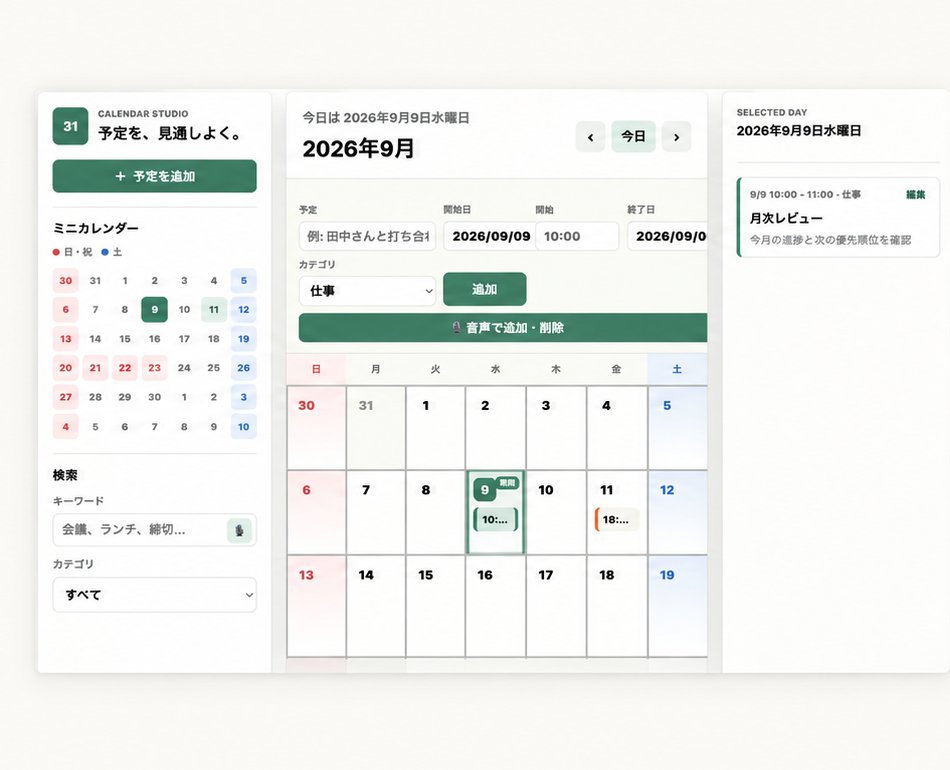
AIでアプリを作りたいと思っても、最初から音声入力や同期まで考えると、何を頼めばよいか分かりにくくなります。カレンダーなら、まず「月を見る」「予定を一つ追加する」「閉じても予定が残る」の3つに絞ると、確かめることが具体的になります。
私は51歳の会社員として、AIと相談しながら自分で使うカレンダーアプリ「Calendar Studio」を作ってきました。この記事では、機能を増やす前に決めておきたい最初の範囲を整理します。
予定を登録する場面を一つ決める
「便利なカレンダーを作って」だけでは、画面や操作の良し悪しを判断しにくくなります。例えば「来週の打ち合わせを入れて、月間画面からその日の予定を確認する」という一場面を決めます。
必要なのは、予定名、日付、開始時刻を入力し、保存してから見返せることです。色分けや音声入力は、その流れを確かめてから検討できます。
AIには操作と結果を一緒に伝える
最初の依頼は、次のように小さく分けられます。
月間カレンダーで日を選び、予定名と開始時刻を入力して保存できる画面を作りたいです。保存後は選んだ日の一覧に表示してください。今回は音声入力やクラウド同期を追加せず、端末内保存までを対象にしてください。
これは依頼の書き方の例です。「どのボタンを押すと、何が表示されるか」まで書くと、生成された画面を試す基準になります。説明が分からない部分は、変更するファイルと理由をAIに確認し、一度に大きく書き換えないようにします。
動いたかどうかは3つの操作で確かめる
- 月を見る:前月・翌月へ移動し、選んだ日が分かるか。
- 予定を追加する:日付と時刻が入力どおりに保存され、同じ日の一覧に表示されるか。
- 保存を確かめる:アプリを終了して開き直しても予定が残るか。
試すときは重要な実予定ではなく、「確認用の打ち合わせ」などの仮データを使います。入力できない、別の日に表示される、再起動後に消えるなどの結果を一つずつ記録すると、次に直す範囲が決まります。
同期や音声入力は基本操作の後に分ける
端末内に保存できることと、複数端末で同期できることは別です。標準カレンダー連携、音声入力、通知、バックアップも、それぞれ確認する条件が違います。一つ動いたから全体が完成したとは判断せず、必要になった機能から確かめます。
月表示を考える順序は月間カレンダーを最初の画面にした理由、入力画面は予定追加を迷わせない入力画面の作り方、保存した予定を守る方法はJSONバックアップを付けた理由に続きます。
最初の目標は、機能一覧を長くすることではありません。自分が使う一場面を、入力から見返すところまで確かめられる形にすることです。